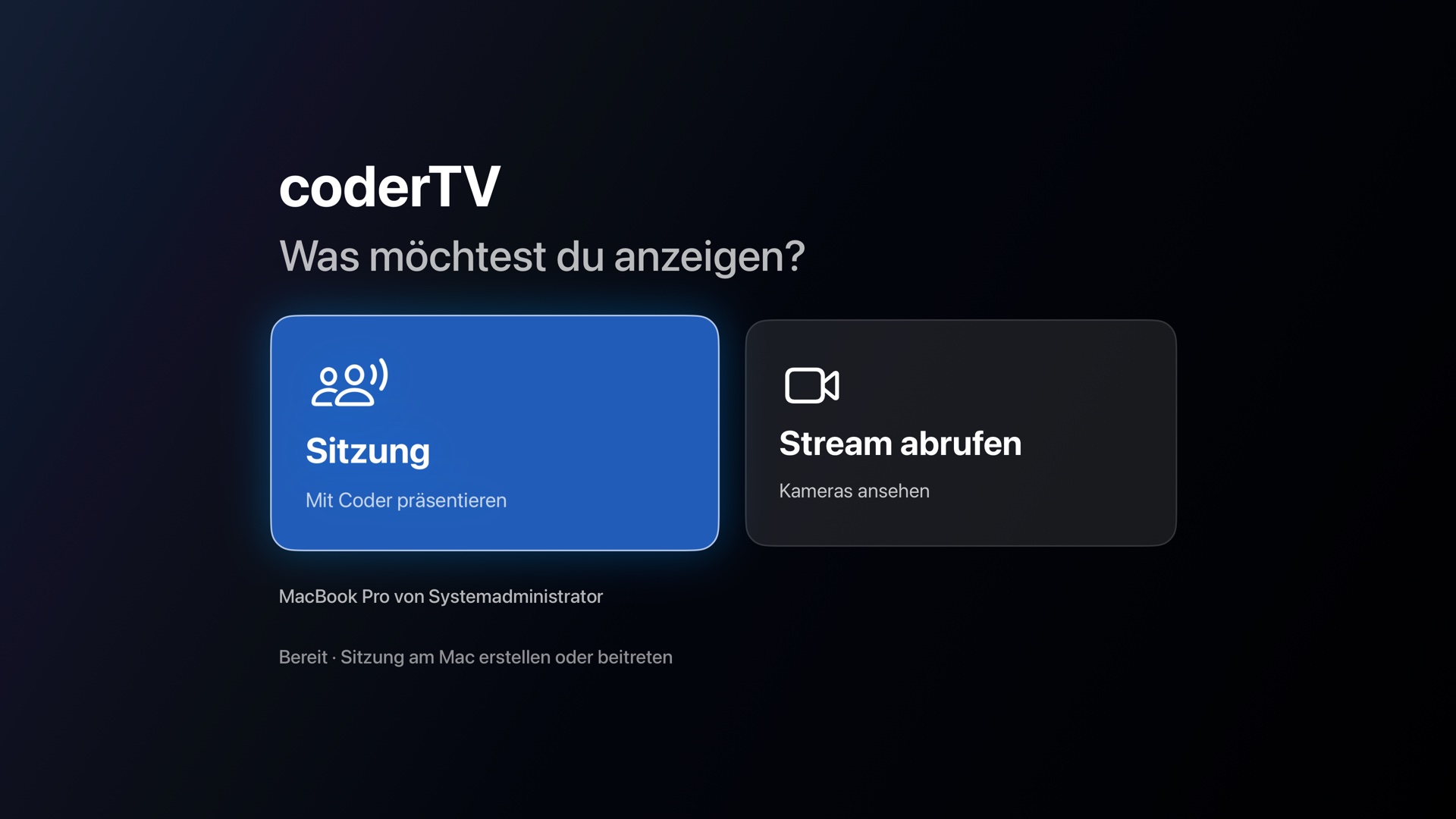
CoderTV bringt den Coder-Workflow auf Apple TV: Besprecht Spielszenen gemeinsam, wechselt zwischen den Bildern eurer Macs und öffnet Kamerastreams direkt auf dem Fernseher.
Für Trainerteams, Besprechungsräume und die gemeinsame Videoanalyse.
CoderTV auf Apple TV · Ansicht aus dem tvOS-Simulator
Workflow
Vom Coder auf den Fernseher
Sitzung anlegen, die Anzeige übernehmen und entscheiden, was dein Team sieht – direkt aus Coder auf dem Mac.
1. Sitzung anlegen
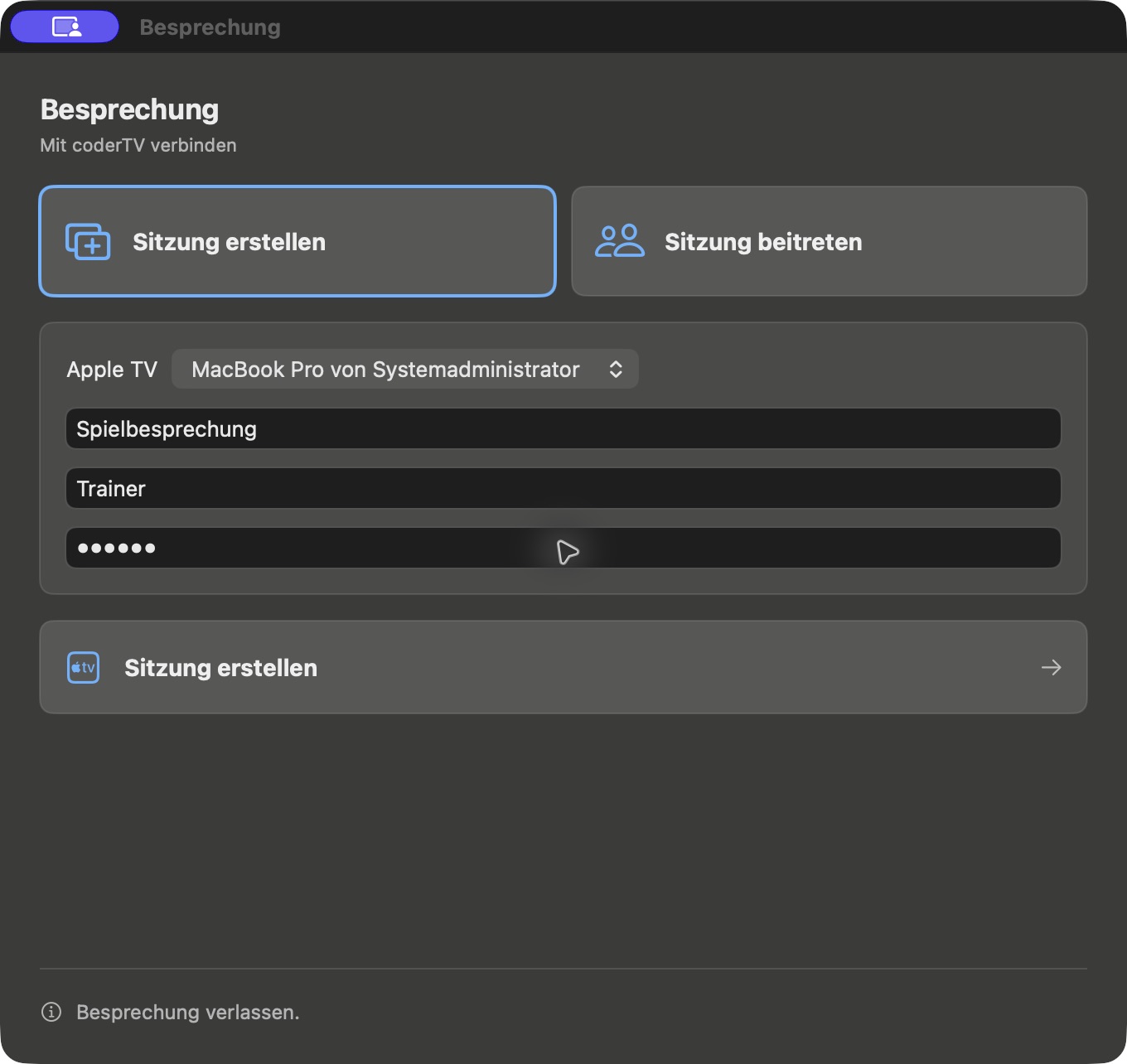
Öffne „Besprechung“ in Coder oder das Apple-TV-Menü in der Werkzeugleiste. Wähle „Sitzung erstellen“, dein Apple TV und einen Sitzungsnamen. Trage deinen Namen und den sechsstelligen Code vom Fernseher ein. Weitere Trainer wählen „Sitzung beitreten“.
2. TV-Anzeige übernehmen
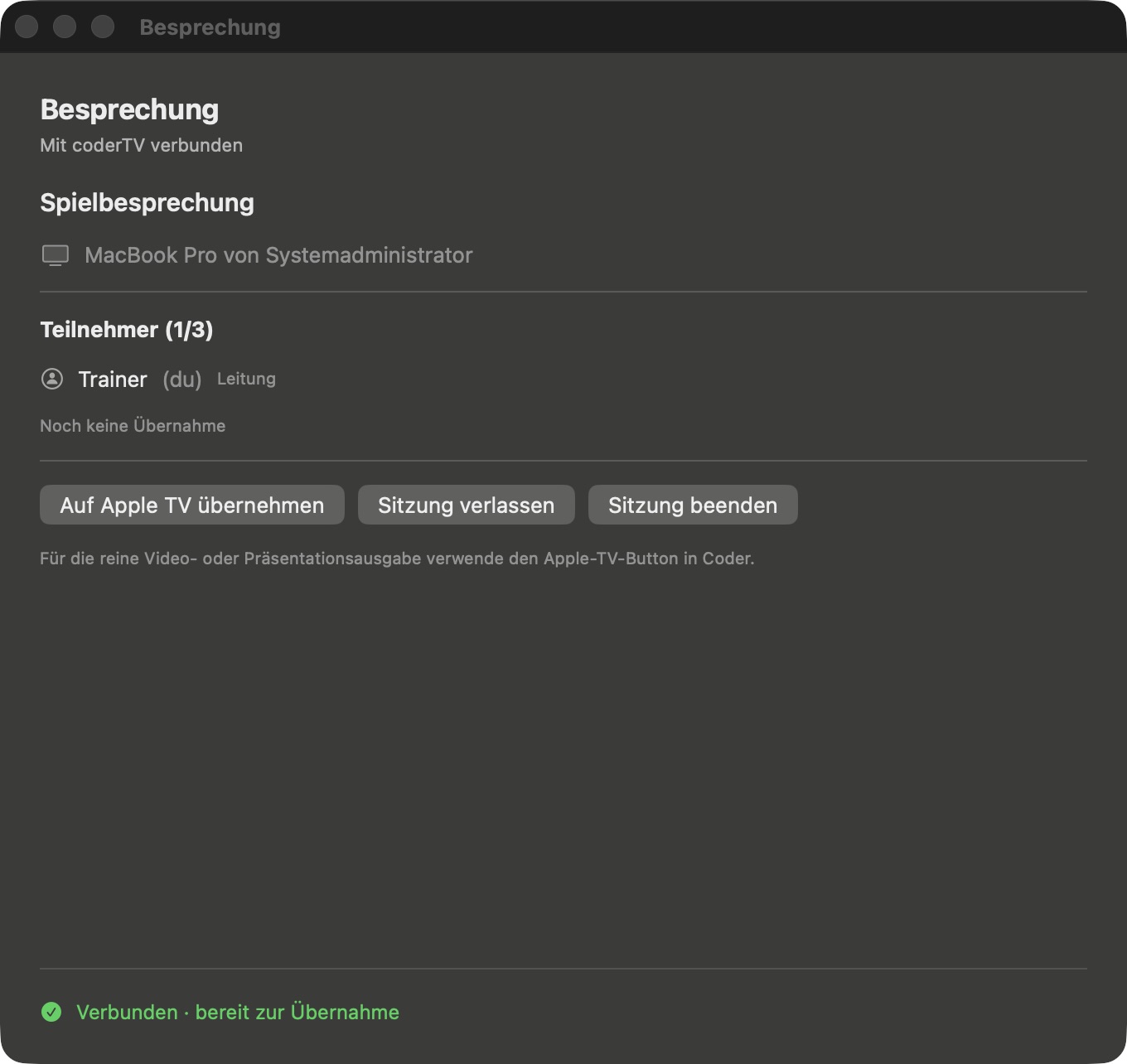
Nach dem Verbinden siehst du die Sitzung und ihre Teilnehmer. Mit „Auf Apple TV übernehmen“ bringst du dein Coder-Bild auf den Fernseher. Andere verbundene Trainer können anschließend übernehmen; der Status zeigt, wer gerade präsentiert.
▶
Nur Video / PräsentationFokus auf Video und Präsentation
▶
Ganzes Coder-FensterAnalyseoberfläche gemeinsam zeigen
Ausgabearten · schematische Darstellung
3. Vollbild oder ganzes Fenster
Wähle im Apple-TV-Menü „Nur Video / Präsentation anzeigen“, um den Inhalt ohne Coder-Bedienelemente groß auf dem Fernseher zu zeigen. Auf dem Mac arbeitest du weiter in Coder. Mit „Coder-Fenster anzeigen“ wechselst du zur vollständigen Coder-Oberfläche zurück.
Die Besprechung überträgt aktuell keinen Ton. „Vollbild“ meint hier die reine Video-/Präsentationsausgabe auf dem TV; ein macOS-Vollbildwechsel ist dafür nicht erforderlich.
CoderTV
Gemeinsam sehen. Gemeinsam besprechen.
Eine Sitzung für euer Trainerteam
Öffne CoderTV und erstelle am Mac über „Besprechung“ eine benannte Sitzung. Wähle das Apple TV, gib deinen Teilnehmernamen und den auf dem Fernseher angezeigten sechsstelligen Sitzungscode ein. Bis zu drei Teilnehmer können beitreten.
Das eigene Coder-Bild übernehmen
Ein Teilnehmer sendet sein Coder-Fenster an den Fernseher. Die anderen bleiben verbunden und können die Präsentation übernehmen. Teilnehmerliste und aktuelle Präsentationsquelle halten das Team auf dem gleichen Stand.
Sitzungen bewusst beenden
Die Sitzungsleitung kann die Besprechung beenden. Verlässt der Ersteller die Sitzung oder bricht seine Verbindung ab, endet sie für alle. CoderTV kehrt zum Start zurück und erzeugt einen neuen Code.
Kameras direkt auf dem Fernseher
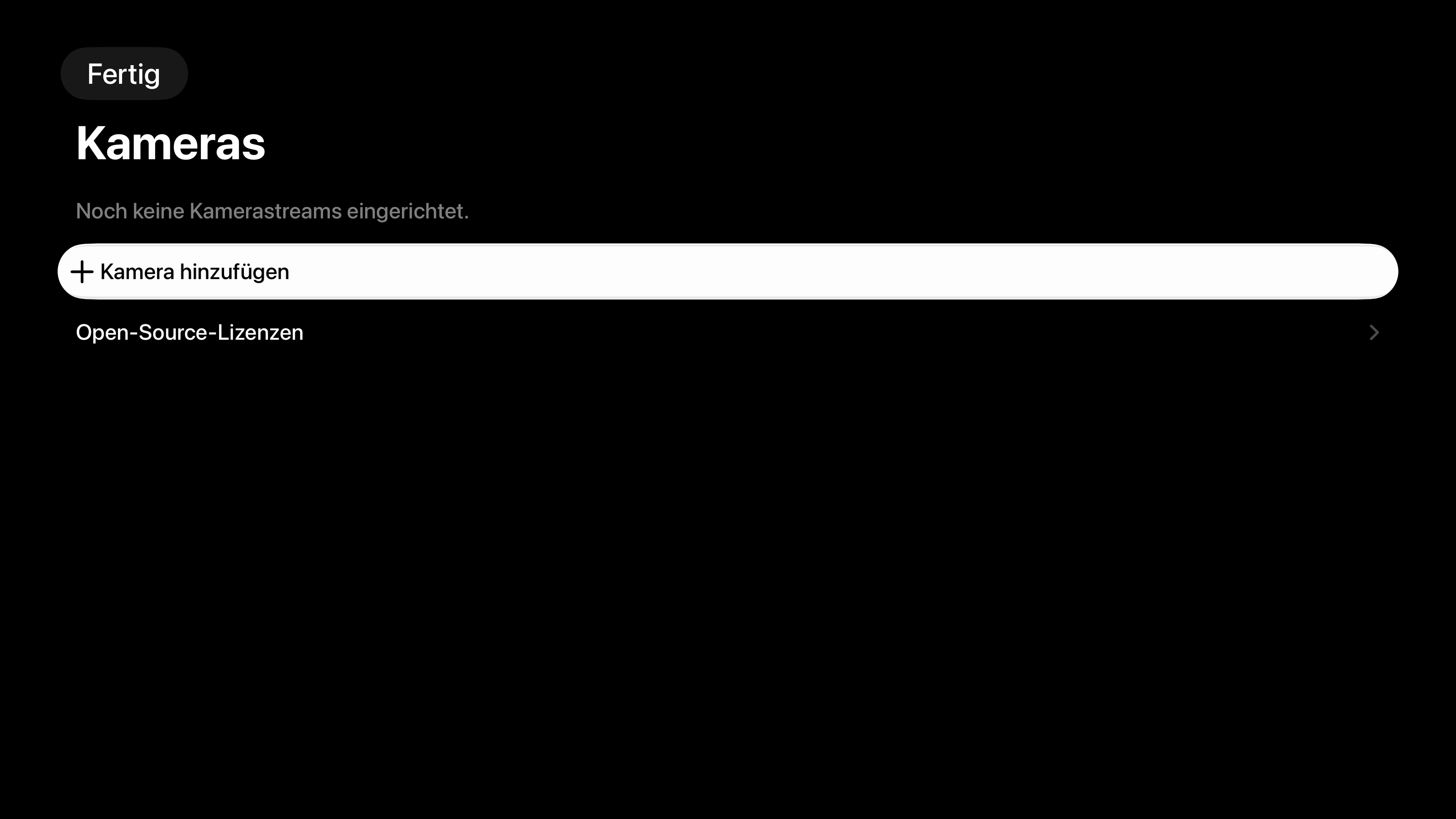
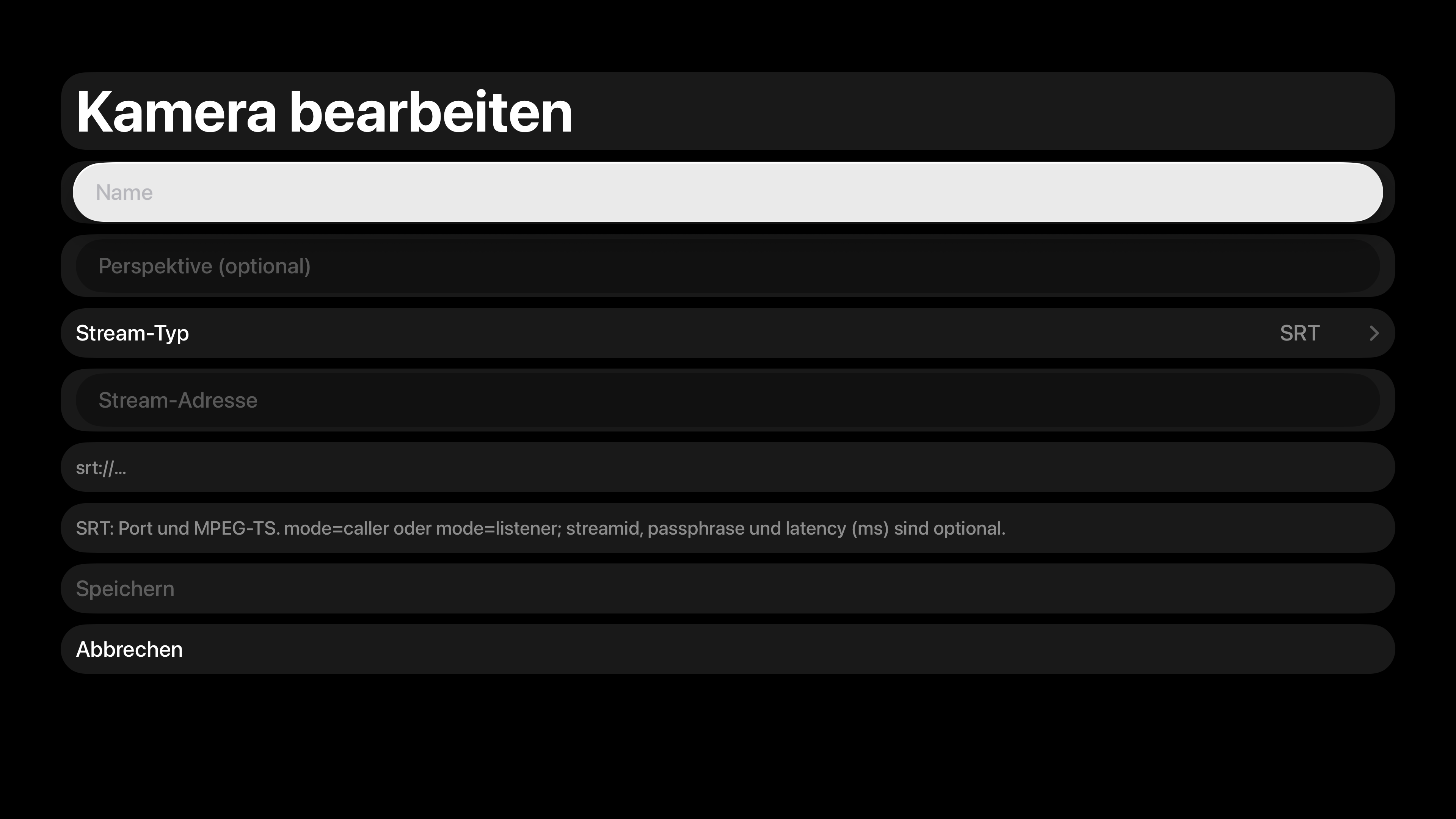
Lege Quellen mit Name, optionaler Perspektive, Stream-Typ und Adresse an. Wähle eine Kamera zum Ansehen; gespeicherte Einträge lassen sich bearbeiten und löschen. Während einer Besprechung kann ein Trainer die Bildausgabe wieder übernehmen.
RTMP, RTMPS und SRT
RTMP und RTMPS dienen zum Abrufen vorhandener Streams. SRT unterstützt MPEG-TS im Caller- und Listener-Modus, optional mit Stream-ID, Passphrase und Latenzeinstellung. CoderTV ist kein RTMP-Push-Server.
Für das lokale Netzwerk
Apple TV und Coder-Macs finden sich über Bonjour im selben Netzwerk. Besprechungsbilder werden direkt übertragen, ohne externe STUN-/TURN-Server. Für die Fensterfreigabe benötigt Coder die Bildschirmaufnahme-Freigabe von macOS.
Ein Blick in die App
Kameraübersicht
Kamera einrichten
Was du für den Start brauchst
Apple TV mit tvOS 17 oder neuer, eine kompatible aktuelle Coder-Version auf dem Mac und ein gemeinsames Netzwerk mit Bonjour-Erkennung. Über das Apple-TV-Menü wählst du das ganze Coder-Fenster oder die reine Video-/Präsentationsausgabe. Besprechungen übertragen aktuell keinen Ton. Kameraquellen müssen erreichbar sein und zum gewählten Protokoll passen.
Datenschutz gehört dazu
Besprechungen und Kamerastreams haben unterschiedliche Datenwege. Unsere eigenen CoderTV-Hinweise erklären lokale Sitzungen, gespeicherte Kameradaten, Schlüsselbund und Verbindungen zu deinen Stream-Anbietern.