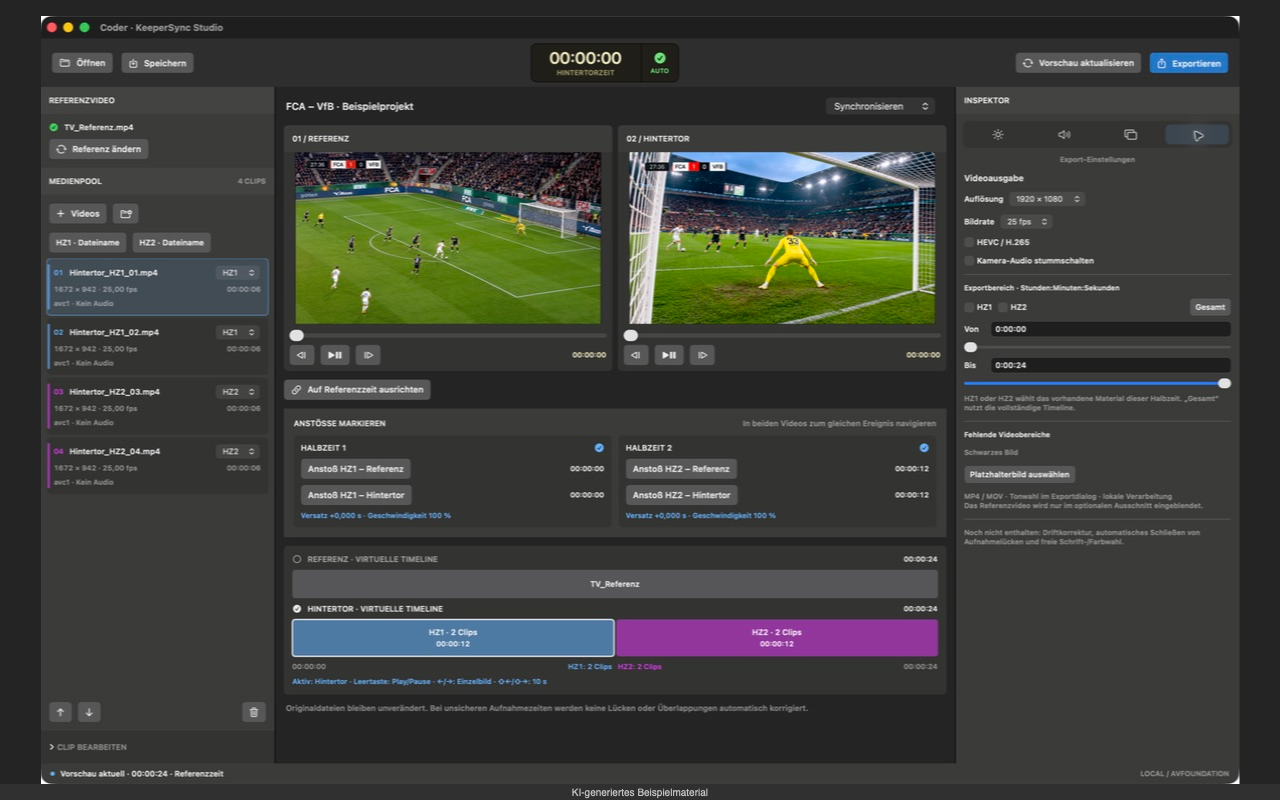
Synchronisiere die Aufnahmen deiner Actionkamera hinter dem Tor mit der normalen Spielaufnahme. Verbinde einzelne Clips und bereite eine zusätzliche Perspektive für deine Analysesoftware vor.
Für Torwarttrainer, Analysten und Vereine, die das Spiel aus mehr als einer Perspektive sehen.
Basic kostenlos · Lokal auf deinem Mac · Ohne Benutzerkonto
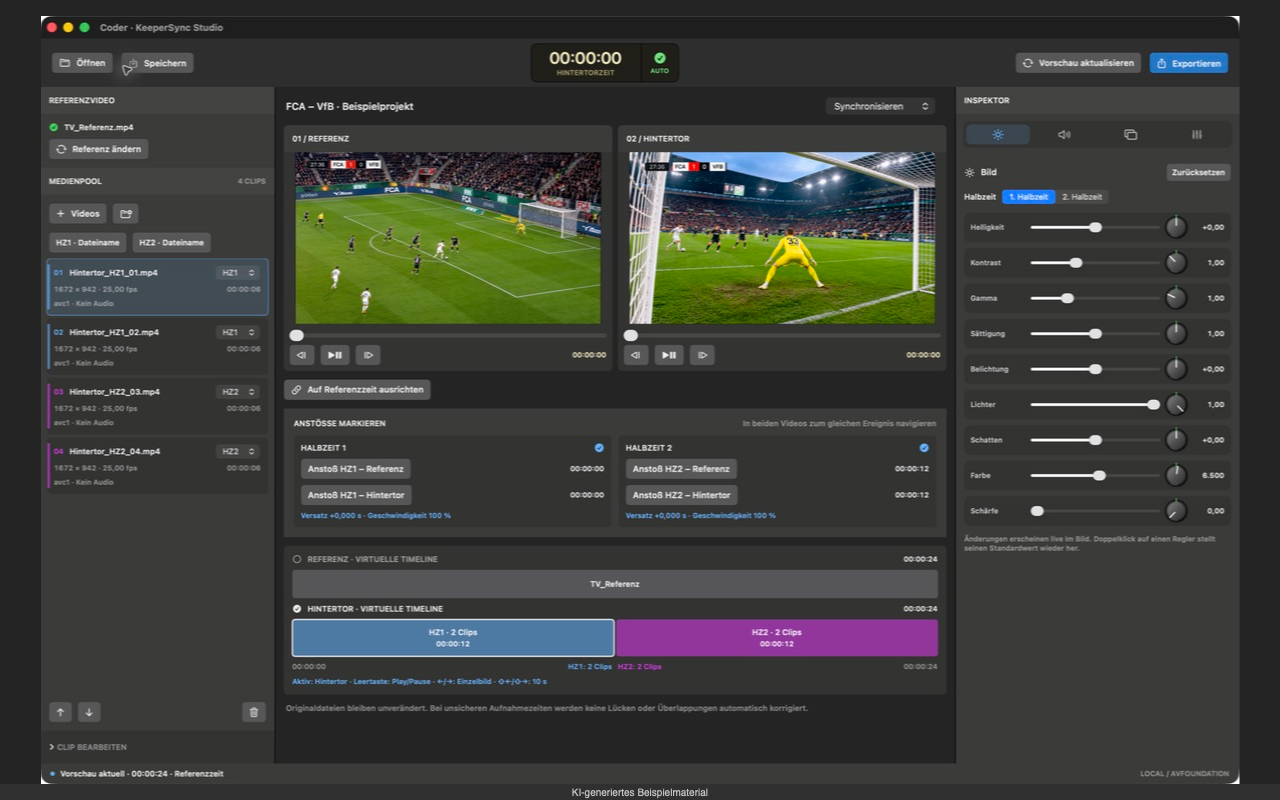
Ein Spiel. Zwei Perspektiven. Alles im Blick.App-Ansicht mit KI-generiertem Beispielmaterial.
Von der Actionkamera in die Analyse
Hinter dem Tor entsteht eine neue Perspektive.
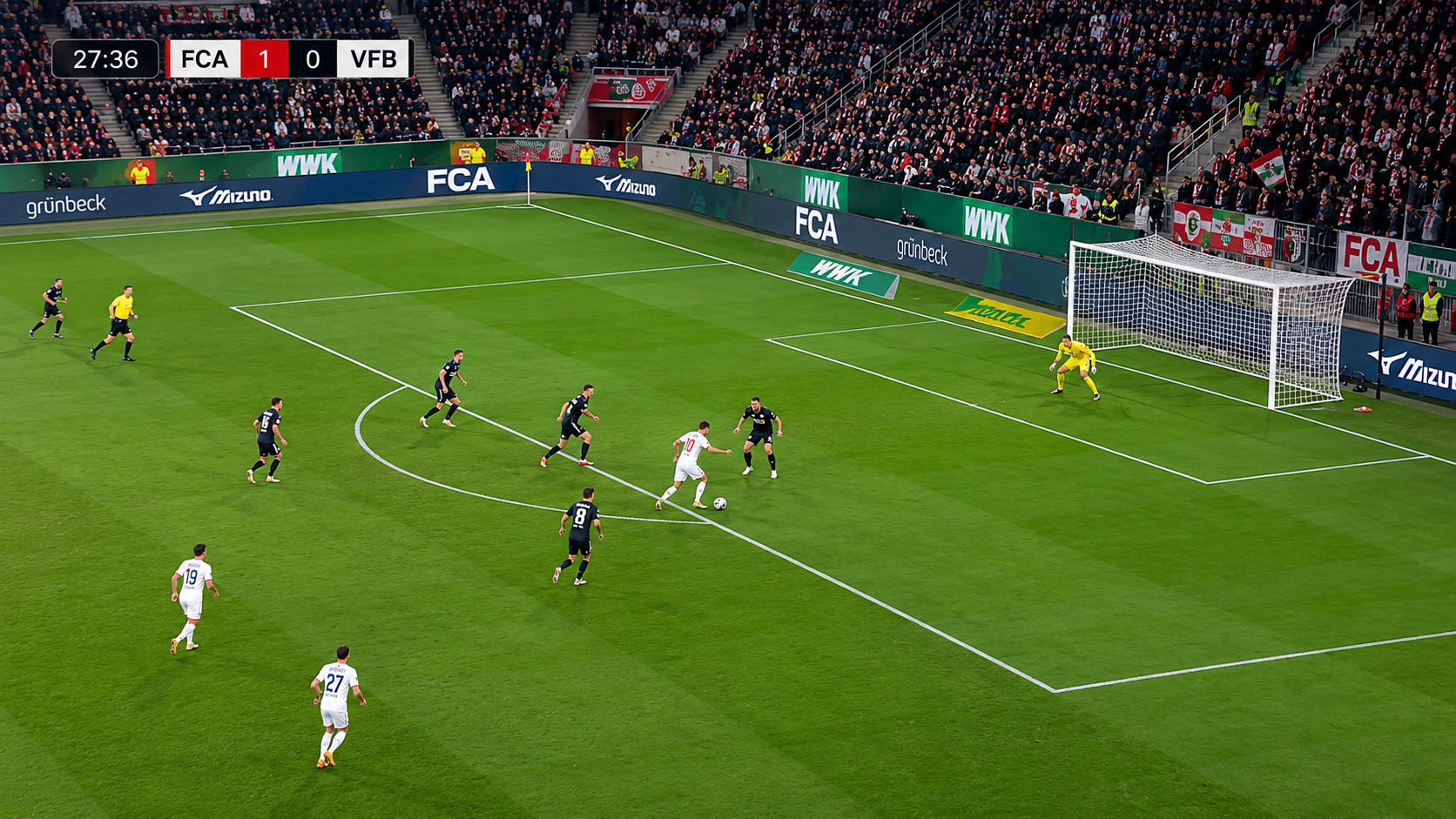
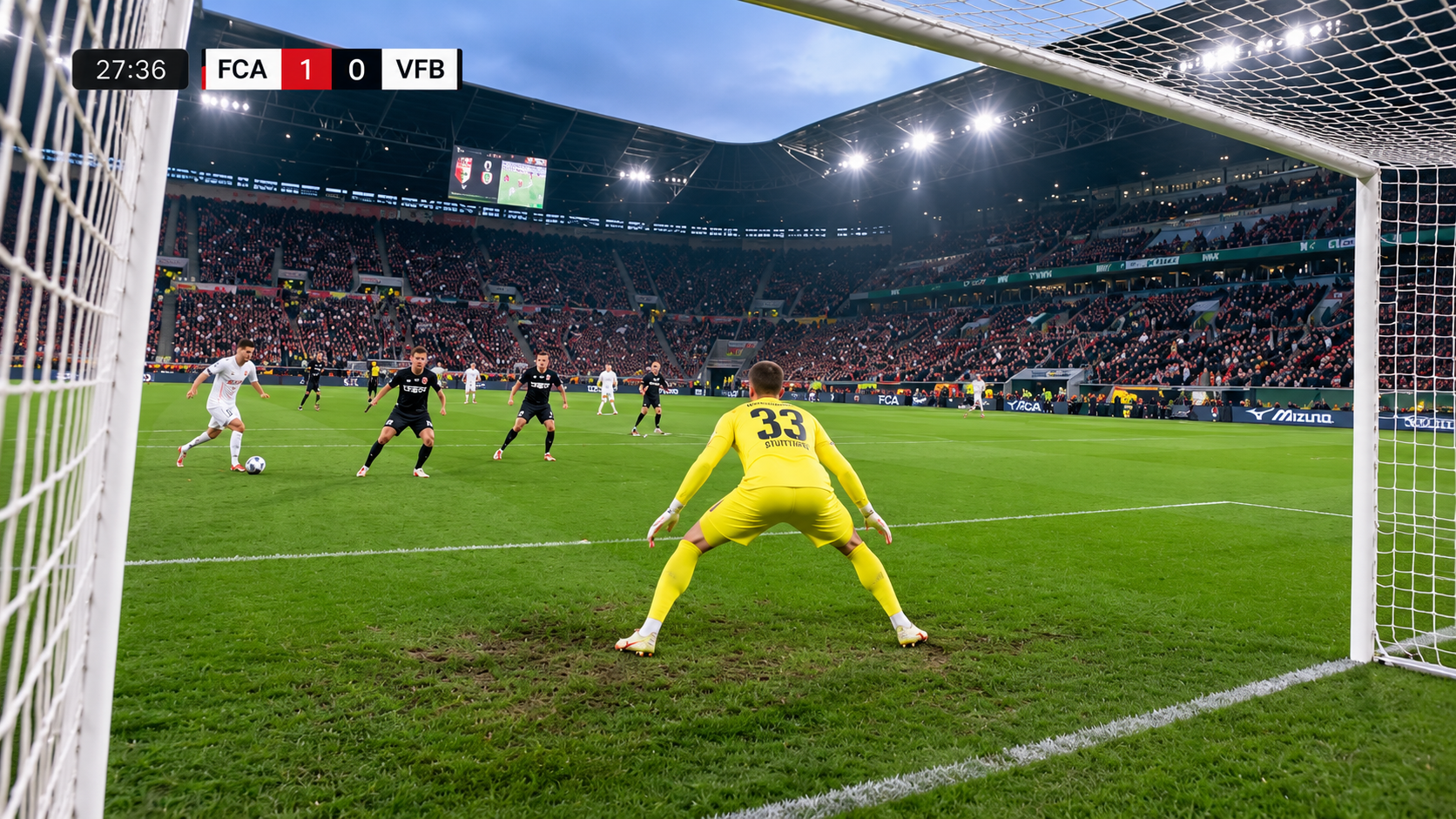
Eine Actionkamera hinter dem Tor ergänzt die normale Spielaufnahme um einen wertvollen Blickwinkel. KeeperSync Studio bringt beide Aufnahmen auf eine gemeinsame Zeitbasis – damit du dieselbe Szene aus unterschiedlichen Perspektiven analysieren kannst.
Nutze die Clips deiner Hintertorkamera und die normale Spielaufnahme als Referenz für den zeitlichen Abgleich.
02 · Synchronisieren
Ein gemeinsamer Spielverlauf
Füge die Kameraclips zusammen und richte sie anhand der Anstoßmarker an der Referenzaufnahme aus. Prüfe anschließend die Synchronität in der Vorschau.
03 · Analysieren
Als weitere Perspektive importieren
Exportiere die synchronisierte Hintertoraufnahme als MP4 oder MOV und importiere sie zusammen mit der Spielaufnahme in deine Analysesoftware.
Bereit für deinen Analyse-Workflow
Nutze die vorbereiteten Videodateien in Coder Performance Analysis, Hudl Sportscode, SBG Focus oder einer anderen Analysesoftware mit Videoimport und mehreren Kameraperspektiven.
Wähle ein von deiner Analysesoftware unterstütztes Videoformat und verwende für beide Perspektiven denselben zeitlichen Startpunkt.
Torwartanalyse
Die Entscheidung hinter der Aktion verstehen.
Beurteile Positionierung, Beinarbeit, Winkel zum Ball und das Verhalten bei Flanken oder Abschlüssen. Die Hintertorperspektive ergänzt das Gesamtbild der Spielaufnahme um Details, die für das Torwarttraining entscheidend sind.
Standardanalyse
Ecken und Freistöße aus einem anderen Blickwinkel.
Erkenne Laufwege, Zuordnungen, Blocks und die Raumaufteilung vor dem Tor. Vergleiche dieselbe Standardsituation aus der Spiel- und Hintertorperspektive und gewinne zusätzliche Erkenntnisse für Angriff und Verteidigung.
Dein Workflow
Aus einzelnen Clips wird ein ganzes Spiel.
Von der ersten Aufnahme bis zur fertigen Videodatei: die Werkzeuge für deine Spielvorbereitung an einem Ort.
01
Aufnahmen ordnen
Referenzvideo auswählen, Hintertorclips hinzufügen und der ersten oder zweiten Halbzeit zuordnen.
02
Perspektiven synchronisieren
Den gleichen Anstoß in beiden Aufnahmen markieren und die Hintertorperspektive auf die Referenzzeit ausrichten.
03
Bild & Ton abstimmen
Die Vorschau prüfen, Bildeinstellungen anpassen und den passenden Ton für dein Ergebnis auswählen.
04
Für die Analyse exportieren
Das Ergebnis als MP4 oder MOV speichern. Deine Originalaufnahmen bleiben unverändert.
Im Detail
Mehr Kontrolle über jede Perspektive.
Eine ruhige Oberfläche. Direkte Vorschau. Die Einstellungen dort, wo du sie brauchst.
Bildeinstellungen
Jede Halbzeit im richtigen Licht.
Bei der Hintertorkamera kann eine Halbzeit im Gegenlicht liegen, während die andere normal belichtet ist. Passe Helligkeit, Kontrast und Belichtung für jede Halbzeit separat an.
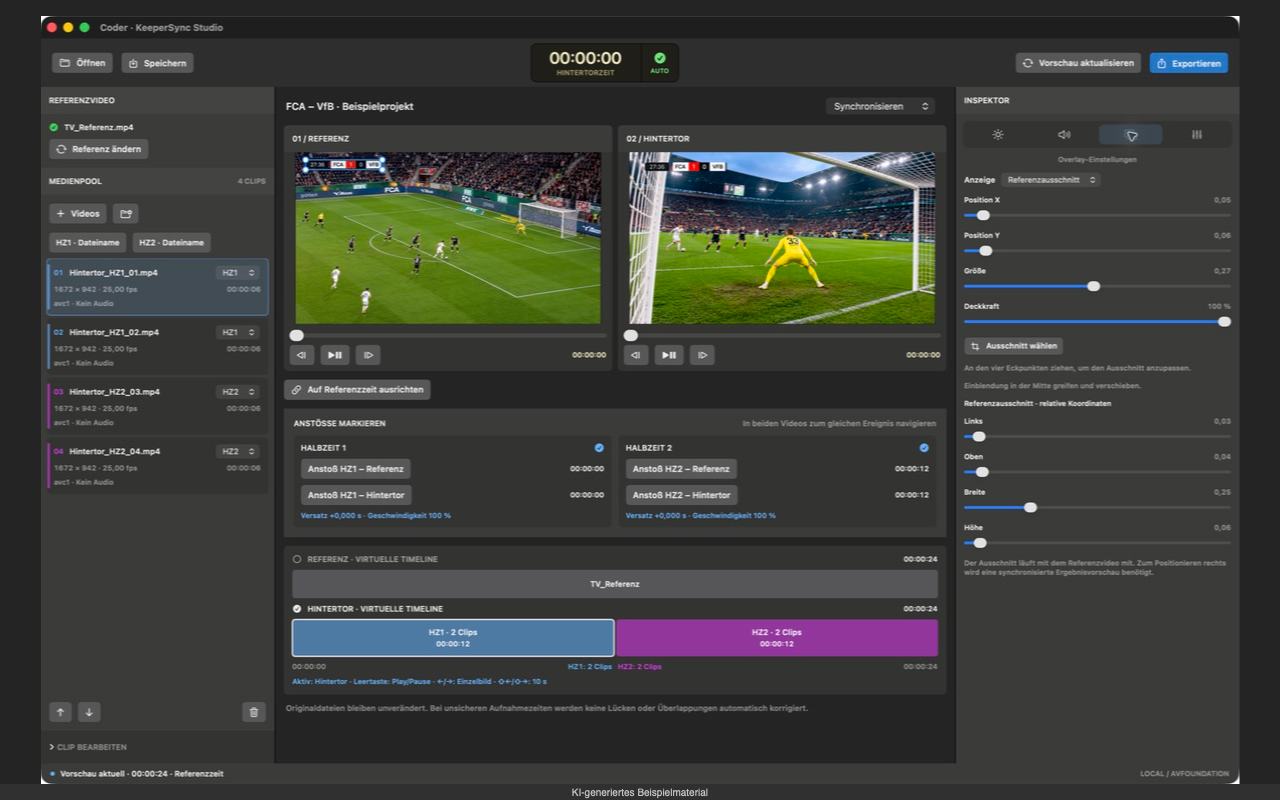
Referenzausschnitt
Den Zusammenhang behalten.
Wähle einen Ausschnitt aus dem Referenzvideo und positioniere die Einblendung in deiner Ergebnisvorschau.
Videoausgabe
Bereit für den nächsten Schritt.
Exportiere dein synchronisiertes Spiel als separate Videodatei für die weitere Analyse und Besprechung.
Screenshots der App mit KI-generiertem Beispielmaterial. Anklicken zum Vergrößern.
KeeperSync Studio Basic
Dein Mac. Deine Videos.
Die Basic-Version ist kostenlos. Deine Aufnahmen werden lokal auf deinem Mac verarbeitet – ohne Upload und ohne Benutzerkonto.
Im App Store eingereicht · Aktuell in Prüfung
Der Download-Link folgt nach der Freigabe im Mac App Store.
Wähle dein Referenzvideo und füge die Hintertorvideos im Medienpool hinzu.
Ordne die Clips der ersten oder zweiten Halbzeit zu und prüfe ihre Reihenfolge.
Navigiere in beiden Vorschaufenstern zum gleichen Anstoß und setze die Referenz- und Hintertor-Anstoßmarker für die vorhandenen Halbzeiten.
Wähle „Synchronisieren“ und aktualisiere die Vorschau. Zum reinen Verbinden mehrerer Clips kannst du „Zusammenführen“ verwenden.
Prüfe Bild, Ton und gegebenenfalls deinen Referenzausschnitt. Öffne „Exportieren“, wähle MP4 oder MOV sowie die Tonoption und anschließend das Exportziel.
Wie funktioniert das automatische Speichern?
Speichere ein neues Projekt einmal über „Speichern“. Danach werden Änderungen automatisch in dieser Projektdatei gesichert. Der grüne Haken bei AUTO zeigt den gespeicherten Zustand an. Die Projektdatei verweist auf deine Videos; sie enthält keine Kopien davon.
Was tun, wenn Quelldateien fehlen?
Schließe zuerst das Laufwerk mit den Aufnahmen an. Wurden Videos verschoben, öffne das Projekt und klicke im Neuzuordnungsdialog auf „Videos auswählen …“. Wähle alle gesuchten Originalvideos gemeinsam aus. Die App ordnet eindeutige, identische Dateinamen automatisch zu. Nach vollständiger Zuordnung werden die neuen Pfade gespeichert. Verwende dieselben Aufnahmen, damit Schnittpunkte und Synchronisierung weiterhin stimmen.
Wie wähle ich den Referenzausschnitt?
Wähle im Overlay-Inspektor „Referenzausschnitt“ und anschließend „Ausschnitt wählen“. Ziehe im Referenzvideo ein Rechteck auf. Über die Eckpunkte kannst du die Auswahl nachträglich ändern; in der Ergebnisvorschau kannst du die Einblendung verschieben.
Warum ist ein Bereich im Ergebnis schwarz?
Das synchronisierte Ergebnis verwendet die Zeitbasis der Referenzaufnahme. Wo keine passende Hintertoraufnahme vorliegt, wird Schwarz oder dein gewähltes Platzhalterbild angezeigt. Prüfe Halbzeitzuordnung, Anstoßmarker und Schnittpunkte.
Was hilft bei einem Exportfehler?
Prüfe den freien Speicherplatz und ob alle Quelllaufwerke erreichbar sind. Über „Exportprotokoll anzeigen“ findest du technische Informationen zum Export. Protokolle können lokale Dateipfade enthalten; entferne persönliche Angaben, bevor du sie weitergibst.
Werden meine Originalvideos geändert?
Nein. Bearbeitungsschritte werden im Projekt gespeichert; der Export erzeugt eine separate Videodatei.
Kontakt
Fragen zu KeeperSync Studio?
Für Support, Feedback und Fragen zur App erreichst du mich direkt per E-Mail.
Markus Marchner
Nenne bei Supportfragen bitte deine App- und macOS-Version sowie die Schritte bis zum Problem. Sende zunächst keine vollständigen Spielaufnahmen oder personenbezogenen Daten.